Yazdırma Alanı
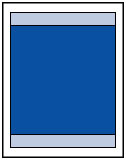
Baskı kalitesini sağlamak adına, yazıcı kağıdın kenarlarında kenar boşluğu bırakır. Yazdırma alanı bu kenar boşluklarının iç tarafıdır.
Önerilen yazdırma alanı  : Canon bu alan içinde yazdırmanızı önerir.
Yazdırılabilir alan  : Yazdırma yapabileceğiniz alandır.
 Not
Not
-
Kenarlıksız Yazdırma seçeneğini kullanarak, kenar boşluğu bırakmadan yazdırma işlemi yapabilirsiniz.
-
Kenarlıksız Yazdırma yaparken, basılan resim bütün sayfayı dolduracak şekilde büyütüldüğünden, kenarlarda çok az kırpılma olabilir.
-
Kağıdın dışına taşan görüntü miktarını belirlemek için Gelişmiş kağıt ayarları (Advanced paper settings) bölümünde Çerçevesiz baskı için uzatma (Extension for borderless printing) öğesini seçin.
-
Kenarlıksız Yazdırma işleminde aşağıdaki kağıtları kullanın:
-
Photo Paper Pro Platinum <PT-101>
-
Photo Paper Plus Glossy II <PP-201/PP-208/PP-301>
-
Photo Paper Pro Luster <LU-101>
-
Photo Paper Plus Semi-gloss <SG-201>
-
Matte Photo Paper <MP-101>*1
-
Photo Paper Pro Premium Matte <PM-101>*1
-
Premium Güzel Sanat Pürüzsüz (Premium Fine Art Smooth) <FA-SM1>*1
-
Premium Güzel Sanat Pürüzlü (Premium Fine Art Rough) <FA-RG1>*1
-
Tebrik Kartı
-
Karton
*1 Kenarlıksız Yazdırma yazdırma ayarlarına göre devre dışı kalır. Kenarlıksız Yazdırmayı etkinleştirmek için kenar boşluğu sınırlamalarını kaldırın.
- Yazdırma Seçenekleri iletişim kutusu (Windows)
- Gelişmiş Kağıt Ayarları (macOS)
Herhangi bir kağıt türüne Kenarlıksız Yazdırma işlemi yapılması baskı kalitesini önemli ölçüde düşürebilir ve/veya aldığınız çıktıların renk tonlarının farklı olmasına neden olabilir.
-
-
Kenarlıksız Yazdırma, 23x33cm(9"x13") boyutundaki kağıt veya düz kağıt için kullanılamaz.
-
Kağıt türüne bağlı olarak Kenarlıksız Yazdırma kağıdın üst ve alt kenarlarındaki baskı kalitesini düşürebilir veya bu bölümlerdeki mürekkebin dağılmasına neden olabilir.
